
ドッキングステーションで外部モニターが映らない|Mac相性問題が起きない選び方
この記事のポイント
- 「繋いだら映らない」の対処法はネット上に多いが、実は購入時点でThunderbolt/USB4認証の有無を確認するだけで発生率を大きく減らせる
- Thunderbolt/USB4認証済み製品はケーブル・チップの規格適合がApple/Intelにより検証済みで、非認証の安価なUSB-Cハブより映像出力が安定しやすい
- M1/M2搭載のMacBook Air/Pro(無印、Pro/Maxチップ除く)は外部ディスプレイをネイティブでは1台までしか出力できない制限がある。この制限を超えて複数モニターを増設するには、Thunderbolt認証とは別にDisplayLinkチップ搭載モデルを選ぶ必要がある
- DisplayLink方式は画面をエンコードして転送する仕組みのため、CPU負荷が上がる・スリープ復帰後に認識しなくなることがあるというトレードオフがある
- 価格帯は「Thunderbolt認証+複数ポート」の中位機で3万円前後、「Thunderbolt4+高出力給電+多ポート」の上位機で5万円台までと幅がある
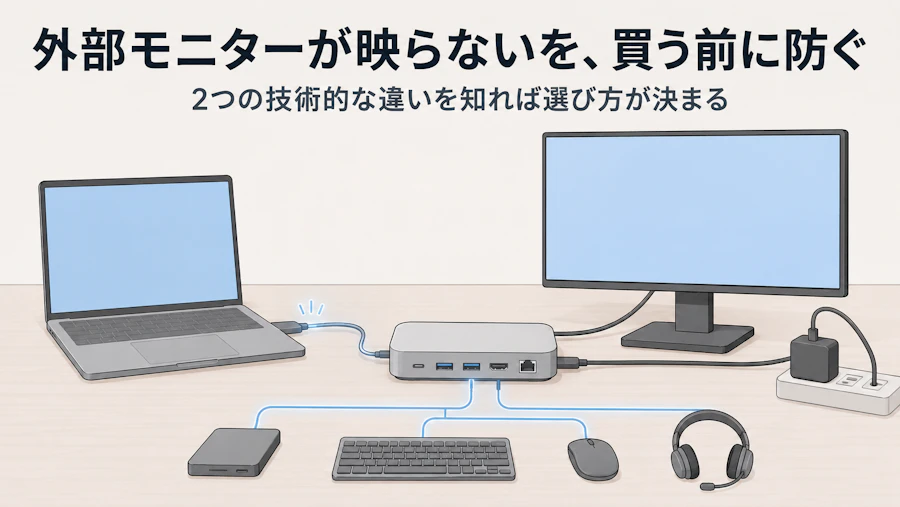
MacにUSB-Cドッキングステーションを繋いでも外部モニターが映らない・不安定という悩みは、検索すると「接続後にどう直すか」というトラブルシュート記事ばかりが出てきます。しかし実際には、購入前の機種選びの段階で発生率を大きく減らせます。ポイントは2つ、Thunderbolt/USB4認証の有無(映像出力の安定性)と、DisplayLinkチップの有無(M1/M2 Macの外部ディスプレイ台数制限を超えられるか)です。この2つは別の技術で、目的によって選ぶべき製品が変わります。
※価格は2026年8月1日時点(kakaku.com・Amazon.co.jp調べ)の情報です。
目次
「映らない・不安定」を引き起こす2つの原因
ドッキングステーションで外部モニターがうまく映らない場合、原因は大きく2つに分けられます。
原因1: Thunderbolt/USB4認証を受けていない
Thunderbolt(またはUSB4)認証は、ケーブルやチップの規格適合をApple・Intelが検証した製品にのみ与えられます。認証を受けていない安価なUSB-Cハブは、映像信号の伝送が規格通りに動作しない場合があり、これが「繋いだ瞬間は映るのに、しばらくすると映像が乱れる」「特定のモニターだけ認識しない」といった不安定さの一因になります。
原因2: Macの世代による外部ディスプレイ台数の制限
M1・M2を搭載したMacBook Air/Pro(無印、Pro/Maxチップは除く)は、OS・チップ側の仕様として、外部ディスプレイをネイティブでは1台までしか出力できません。これはドッキングステーションの性能とは関係のない、Mac本体側の制限です。
Thunderbolt認証済みの高性能なドックを買っても、M1/M2搭載のMacBook(無印)であれば外部モニターは1台までしか映せません。「認証されている=何台でも増設できる」わけではない点に注意してください。この制限を超えたい場合は、次に説明するDisplayLinkチップを搭載したモデルを選ぶ必要があります。
DisplayLinkチップで台数制限を超える仕組みと注意点
DisplayLinkは、画面共有・画面収録に近い仕組みを応用し、映像をUSB経由で圧縮伝送する技術です。Mac本体のネイティブな映像出力の仕組みを使わないため、M1/M2 Macでも外部ディスプレイを2台以上に増やすことができます。
ただし、トレードオフもあります。DisplayLinkは映像をエンコードして転送するため、常駐プロセスによってCPU使用率が上がりやすく、動画再生など負荷の高い作業では描画が乱れることがあります。また、スリープ復帰後に片方のモニターだけ認識されなくなるという報告もあり、電源に繋いだままスリープさせない運用で回避しているユーザーもいます。「複数モニターが増える代わりに、多少の負荷と不安定さを受け入れる」機能だと理解しておくと、購入後のギャップが少なくなります。
おすすめ4選
Plugable USBC-6950M
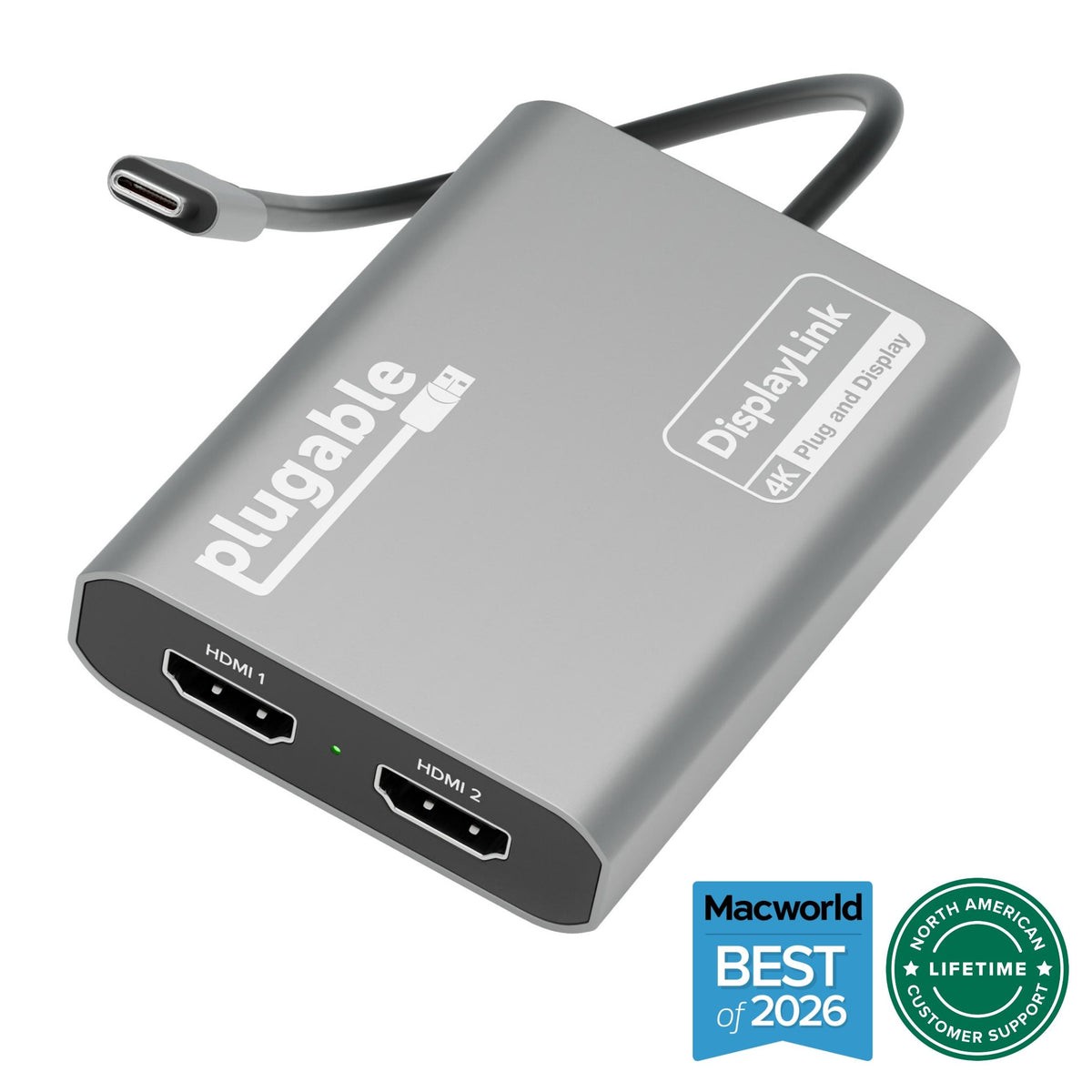
DisplayLinkチップを搭載した、USB-C接続のシンプルなアダプタです。
- 価格:13,482円(Amazon.co.jp、2026年8月1日時点)
- 特徴:DisplayLink DL-6950チップ搭載、HDMI×2ポートで4K60Hz×2画面出力、Apple M1/M2/M3 Mac対応(要ドライバインストール)
- 向いている人:M1/M2搭載のMacBookで、とにかく低コストで外部モニターを2台に増やしたい人
¥13,482
※価格・在庫は変動します。購入時に各販売サイトで表示されている価格が適用されます。
Anker PowerExpand 5-in-1 Thunderbolt 4 Mini Dock
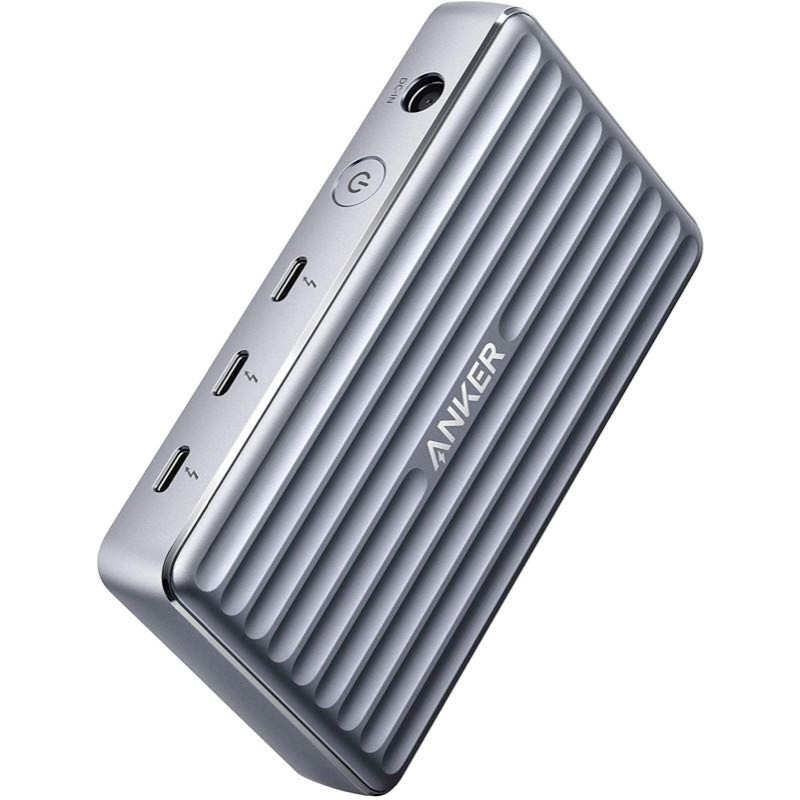
コンパクトながらThunderbolt4認証を受けた、持ち運びもしやすいモデルです。
- 価格:29,990円(kakaku.com最安値、2026年8月1日時点)
- 特徴:Thunderbolt4ポート×4、最大85W給電、40Gbps高速データ転送
- 向いている人:省スペースでThunderbolt認証の安定性を確保したい人
¥29,990
※価格・在庫は変動します。購入時に各販売サイトで表示されている価格が適用されます。
Anker PowerExpand Elite 13-in-1 Thunderbolt 3 Dock
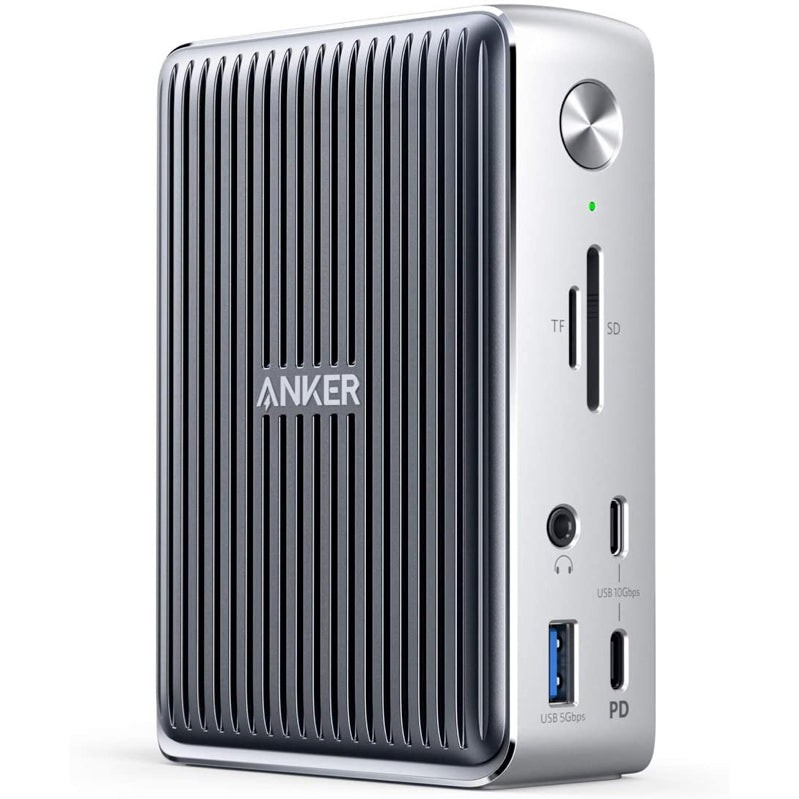
多ポートで、周辺機器をまとめて接続したい人向けのモデルです。
- 価格:36,990円(kakaku.com最安値、2026年8月1日時点)
- 特徴:Thunderbolt3ポート×2、USB-Aポート×4、SD/microSDカードスロット、最大85W給電の合計13ポート
- 向いている人:外付けストレージやカードリーダーなど周辺機器が多く、1台に集約したい人
CalDigit TS4
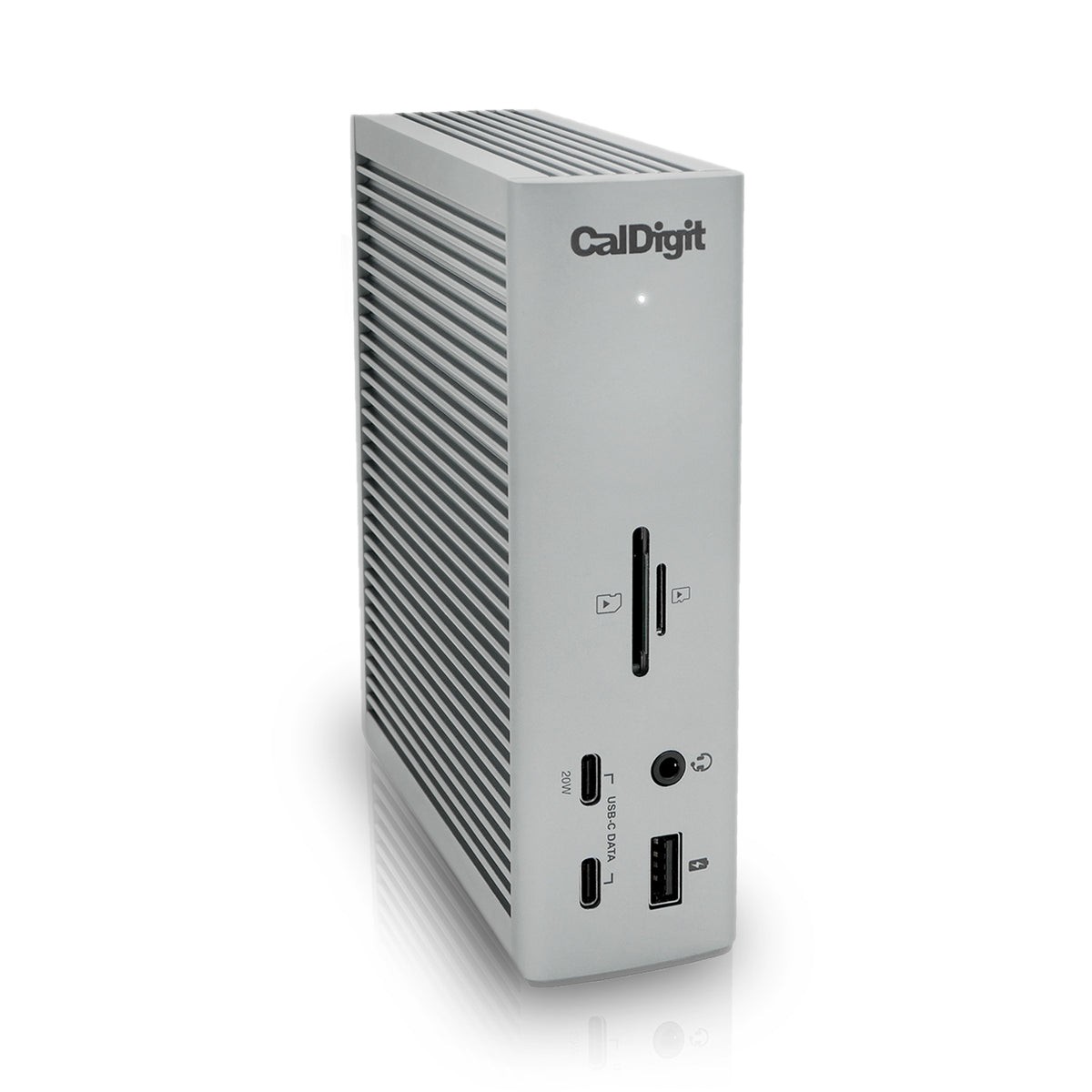
18ポートを備えた、上位クラスのThunderbolt4ドックです。
- 価格:58,300円(日本価格、2026年8月1日時点)
- 特徴:Thunderbolt4ポート×3、2.5GbEイーサネット、最大98W給電、SD/microSD 4.0カードリーダー
- 向いている人:有線LANの高速化やカードリーダーまで含めて、長期間使う一台に投資したい人
4機種比較表
製品 | 価格 | 認証 | DisplayLink | 給電 | 特徴 |
|---|---|---|---|---|---|
Plugable USBC-6950M | 13,482円 | なし(USB-C接続) | あり | なし | M1/M2でも複数モニター増設可 |
Anker PowerExpand 5-in-1 Mini Dock | 29,990円 | Thunderbolt4 | なし | 85W | コンパクト、ポート数は絞る |
Anker PowerExpand Elite 13-in-1 | 36,990円 | Thunderbolt3 | なし | 85W | 13ポートで周辺機器を集約 |
CalDigit TS4 | 58,300円 | Thunderbolt4 | なし | 98W | 2.5GbE・18ポートの上位機 |
同じ在宅ワーク環境の見直しとして、姿勢や身体負担を軽減したい場合は、トラックボールマウスの記事も参考になります。
この対策で解決しないケース
- M1 Pro/Max、M2 Pro/Max以上のMacを使っている場合:これらのチップは外部ディスプレイの台数制限が緩和されており、Thunderbolt認証ドックだけで複数モニターに対応できることが多いため、DisplayLink特有のCPU負荷やスリープ復帰の不安定さをあえて受け入れる必要はありません。
- 4K・高リフレッシュレートで動画編集など負荷の高い作業をする場合:DisplayLinkはエンコード処理を挟むため、負荷の高い映像編集用途にはThunderbolt/USB4のネイティブ出力の方が向いています。
- ケーブル自体に問題がある場合:ドックが正しくても、充電専用の安価なケーブルを使っていたり、HDMI→DisplayPort変換がパッシブ型だったりすると映らないことがあります。まずは高品質な認証済みケーブル・アクティブ型アダプターに交換して切り分けてください。
まとめ
ドッキングステーションで外部モニターが映らない・不安定という問題は、購入前の機種選びでかなり防げます。
- 映らない・不安定の原因は「Thunderbolt/USB4認証の有無」と「Macの世代による外部ディスプレイ台数制限」の2つに分けて考える
- Thunderbolt/USB4認証済みの製品は規格適合が検証されており、非認証の安価なUSB-Cハブより安定しやすい
- M1/M2搭載のMacBook(無印)で複数モニターを増設したいなら、認証の有無とは別にDisplayLinkチップ搭載モデルを選ぶ
- DisplayLinkはCPU負荷の上昇やスリープ復帰後の不安定さというトレードオフがあることを理解した上で選ぶ
※価格は2026年8月1日時点(kakaku.com・Amazon.co.jp調べ)の情報です。購入前に必ず商品ページで最新の価格をご確認ください。
よくある質問(FAQ)
Q.ドッキングステーションを買う前に、映らない問題を避けるにはどこを見ればいいですか?
A.まずThunderbolt(またはUSB4)認証を受けているかを確認してください。認証製品はケーブル・チップの規格適合がApple/Intelによって検証されているため、非認証の安価なUSB-Cハブに比べて映像出力の相性問題が起きにくくなります。
Q.M1/M2搭載のMacBookで複数の外部モニターを使いたいのですが、Thunderbolt認証のドックを買えば解決しますか?
A.解決しない場合があります。M1/M2搭載のMacBook Air/Pro(無印)は、Thunderbolt認証のドックを使ってもOS・チップ側の制限で外部ディスプレイは1台までしか出力できません。複数モニターを増設したい場合は、Thunderbolt認証とは別にDisplayLinkチップを搭載したモデルを選ぶ必要があります。
Q.DisplayLinkにデメリットはありますか?
A.あります。DisplayLinkは画面をエンコードしてUSB経由で転送する仕組みのため、CPU負荷が上がりやすく、動画再生など負荷の高い作業では描画が乱れることがあります。また、スリープ復帰後に一方のモニターが認識しなくなるという報告もあり、電源に繋いだまま運用するなどの回避策が必要になる場合があります。
Q.安いUSB-Cハブと、価格の高いThunderboltドックの違いは何ですか?
A.主な違いは規格認証の有無とポート数・給電能力です。安価なUSB-Cハブは認証を受けていないことが多く、映像出力の相性問題が起きやすい傾向があります。Thunderbolt認証ドックは規格適合が検証されているうえ、給電能力(85W前後)やポート数も充実しています。
Q.すでに映らない状態になった場合、まず何を試せばいいですか?
A.周辺機器をすべて取り外し、ドックとMac本体を繋ぐメインケーブルを一度抜いてから、電源アダプターもコンセントから抜いて30秒〜1分待ってから接続し直す「パワーサイクル」が有効とされています。それでも改善しない場合は、変換アダプターがアクティブ型かパッシブ型かも確認してください。
その他のご不明点がある場合は、お問い合わせページからご連絡ください。