
AIを全てのサイトにアクセスさせる方法とは?【BrowserAct】
本記事はプロモーション(アフィリエイト広告)を含みます。掲載しているサービスの申込・購入により、運営者が広告収益を得ることがあります。
Claude CodeやCodexに調べ物を頼んで、返ってきた答えが妙に薄い。 そんな経験はないでしょうか。
「この製品の料金を調べて」と指示したのに、肝心の価格表だけ抜け落ちている。 URLを直接渡しても「アクセスできませんでした」と返される。
私も長いあいだ、AIエージェントの調査力とはこの程度のものだと思っていました。 けれど、原因は別のところにありました。
Webサイトには、AIが中まで入れるものと、入れないものがあります。 ログインが必要なページ。表示に時間がかかり、あとからJavaScriptで中身が組み上がるページ。「ロボットお断り」の仕組みで弾かれるページ。 こうしたサイトは、素のAIエージェントからは中身がほとんど見えません。
BrowserActは、その見えない壁をAIの代わりに越えるためのツールです。 スクレイピング(Webサイトから情報を自動収集すること)を、コードなし・ブロック対策込みで代行してくれます。
この記事では、無料登録から最初のデータ取得までの手順を解説します。 内容はすべて、2026年8月30日時点の公式サイトと公式ドキュメント(docs.browseract.com)で確認しました。 つまずきやすい箇所も、あわせて示します。
目次
BrowserActで何ができて、何ができないのか
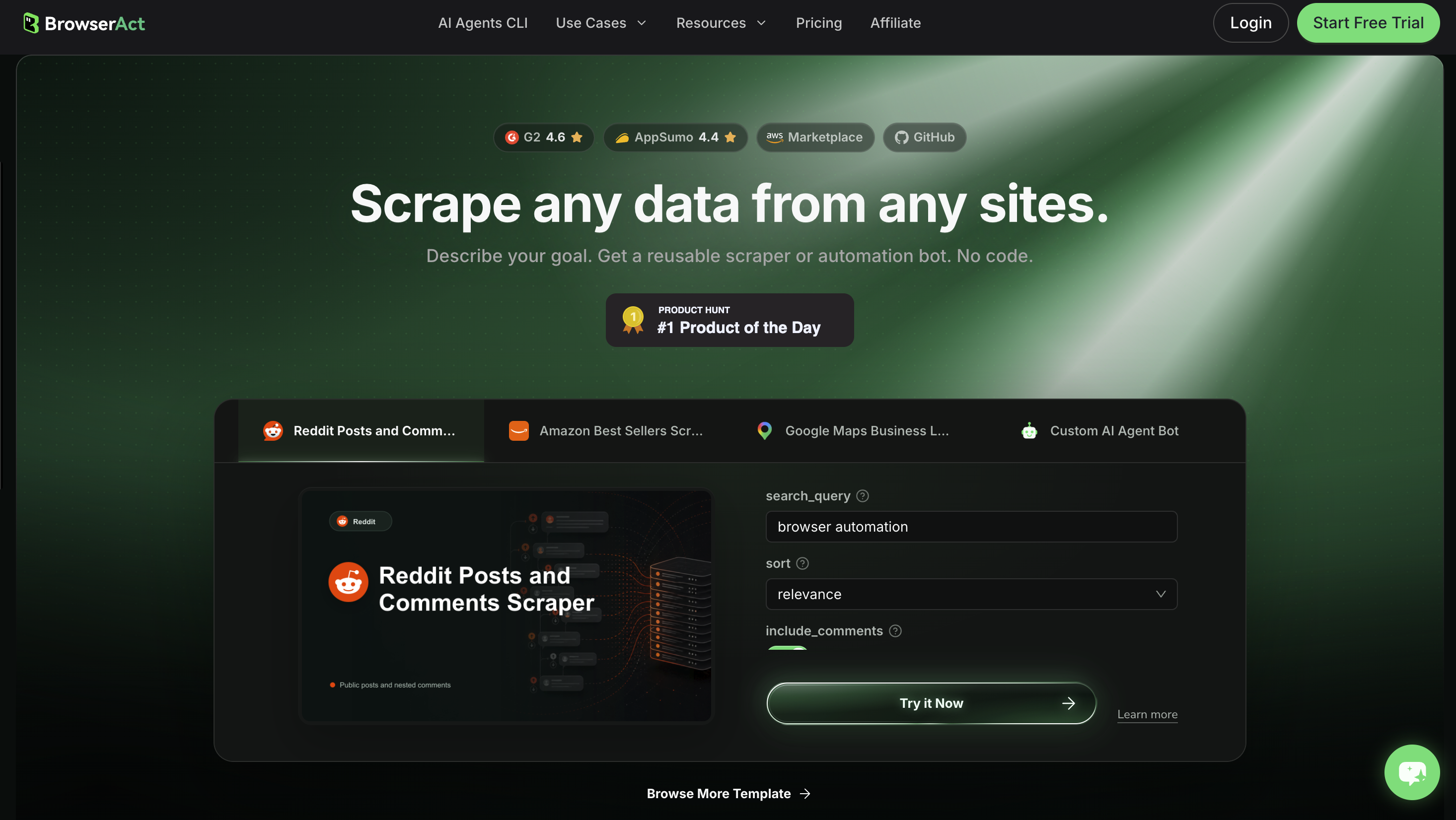
ひとことで言うと、BrowserActは「サイトから情報をかき集める作業を、AIに肩代わりさせるツール」です。
たとえば「あるショッピングサイトの新着商品を、毎朝20件、名前と価格つきでスプレッドシートに入れたい」。 従来はプログラミングと、サイトにブロックされない工夫が必要でした。 BrowserActなら、取りたい内容を日本語で書くだけで、代わりのプログラム(スクレイパー、以下Bot)ができあがります。
裏側の面倒——ブロック対策、接続元を変える仕組み(プロキシ)、「私はロボットではありません」の認証(CAPTCHA)の突破——も、まとめて引き受けてくれます。
一方で、苦手なこともあります。 AIにおまかせで作るBotは、1回の実行で約200ステップが上限です
数百件をページめくりしながら取る作業は、途中で打ち切られます。 その場合は、あとで説明する「手組みモード」に切り替えます。
先に「お金の話」だけ整理しておく
料金の仕組みが少し独特です。 ここを知らずに始めると、あとで戸惑います。
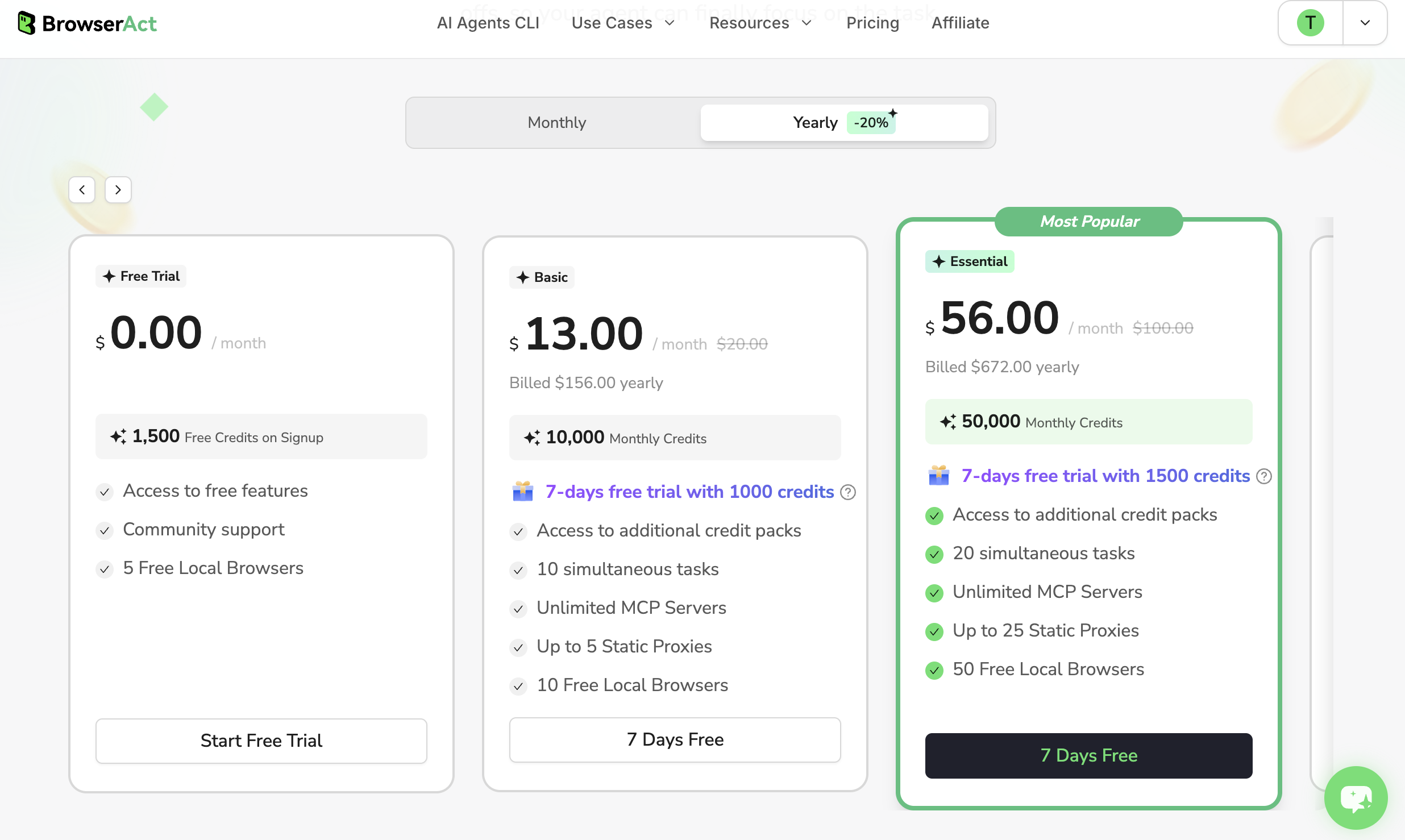
BrowserActの課金は2階建てです。 1階が月額プラン。2階が「クレジット」という、使った分だけ減る残高です。 BrowserActにサイトを1操作させるたびに、5クレジット——およそ0.5円——が残高から引かれます(公式のクレジット消費レート。2026年8月30日確認、1ドル160円換算)。
無料お試しは全プラン共通で7日間です。 もらえるクレジットは、選ぶプランによって1,000〜2,000(公式Plan & Billing画面。2026年8月30日確認)。 ステップにして200〜400回ぶんなので、小さなBotを1〜2個作ったら終わる量だと考えてください。
だからこそ、最初は「10件だけ取る」小さなBotで試すのが正解になります。
まずは無料で登録して、クレジットの減り方を体感する
BrowserActを無料で試すSTEP1:アカウントを作る(2〜3分)
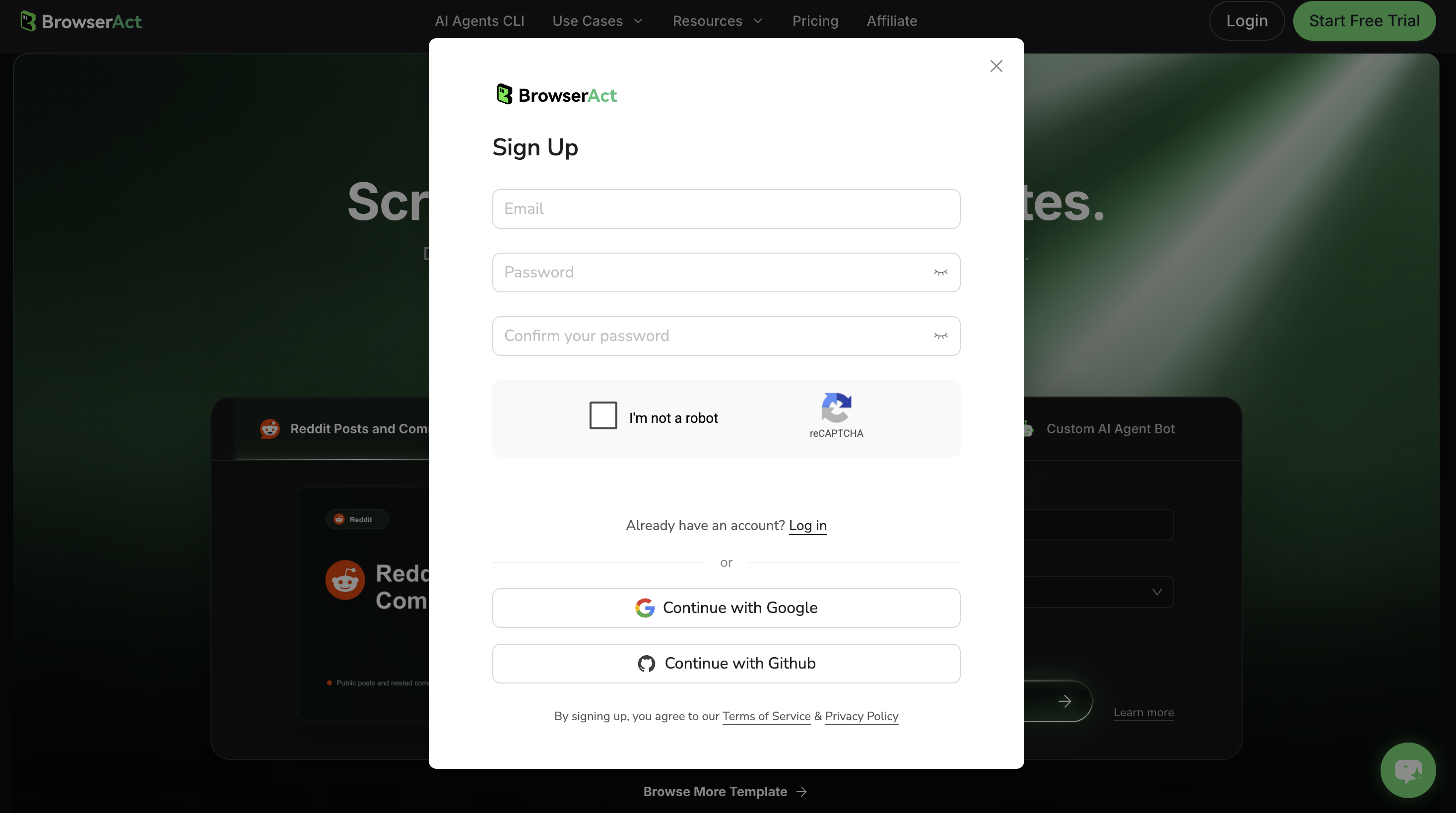
公式サイト(browseract.com)を開き、「Start Free Trial」(無料で試す)を押します。
登録方法は3つです。 メールアドレスとパスワード、Googleアカウント、GitHubアカウント。 Googleなら30秒ほどで完了します。
このあと、利用目的をたずねる短いアンケートに答えると、管理画面(ダッシュボード)に入れます。 お試し期間中はクレジットカードの登録が不要です。
画面に入ったら、右上のクレジット残高とお試し期限をまず確認しておきましょう。 ここが、これから減っていく残高になります。
登録はここから
BrowserActを無料で試すSTEP2:日本語で指示して、最初のBotを作る
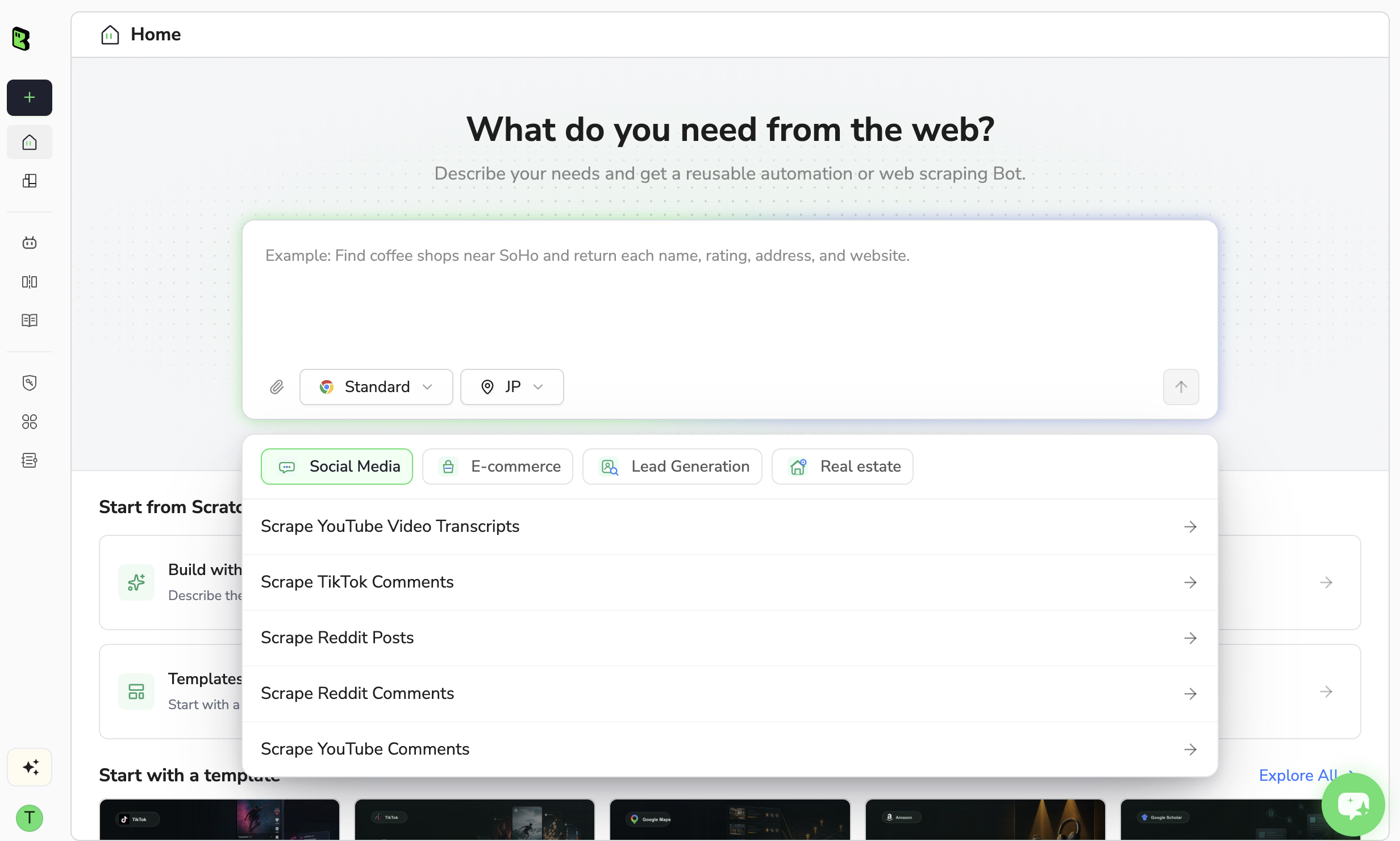
アカウントボタンを押し、ダッシュボードに移動して「Agent Built」(AIにおまかせで作る方式)を選択。
ブラウザタイプと検索国を選び、取りたい内容を書きます。 ここが最重要ポイントです。
公式ドキュメントの例文を引用します(2026年8月30日確認)。
「Amazonの売れ筋ランキングのページを開いて、『服・シューズ・ジュエリー』カテゴリの上位20商品を取ってきて。商品名、価格、評価、レビュー数、商品ページのURLを、それぞれ列にして」
漏らさず書くべきは、次の6点です。
- どのサイトを見るか
- 何を集めるか(商品・求人・記事など)
- 絞り込み条件(キーワードや日付)
- 取り出す項目(列になる部分)
- 何件ほしいか
- 次回から変えたい部分(検索ワードなど)
送信すると、BrowserActが実際にそのサイトを開いて自分で探索します。 ページをめくり、絞り込みをかけ、詳細ページを開く。 1〜2分で「この項目でいいですか?」と確認が返ることがあるので、答えます。 CSSセレクタもコードも書きません。
ここで、いちばん大事なコツをもう一度。 最初は「上位20件」ではなく「上位10件」「1ページだけ」で作り切ってください。 件数が少なければ、使うステップもクレジットも少なく済みます。 Botが正しく動くかを、すぐに確認できます。 件数を増やすのは、動作を見届けたあとです。
また、ある程度の選択はボタンで簡単に選択できますが、AIのハルシネーションを防ぐにはしっかりと設計したプロンプトを作成することを強くお勧めします。
STEP3:実行して、データを受け取る
Botができたら「Run」(実行)を押します。 実行のたびに変えたい項目があれば、ここで入力します。
しばらく待つと、抜き出したデータが表の形で画面に出ます。 そこからCSVかJSONでダウンロードできます。 API連携やWebhookで、別のツールへ直接渡すことも可能です。
「毎朝自動で実行したい」ならスケジュール設定。 「取ったデータをGoogleスプレッドシートに入れたい」なら、その連携ページの手順に従います。 n8nやMake、Zapierといった自動化ツールと組み合わせれば、コードなしでデータ収集の流れが組めます。
注意点がひとつ。 取りたい件数が多い、あるいはページめくりが深い場合は、AIおまかせモード(約200ステップ上限)では足りません。 ブロックを線でつなぐ「手組みモード」(約2,000ステップ上限。2026年8月30日確認)で作り直します。 手順は「ページを開く→文字を入れる→スクロール→繰り返し→データを抜く→書き出す」を並べるだけです。
STEP4:Claude Code / Cursor から使う(開発者向け)
コードエディタからブラウザ操作をさせたい場合の話です。 不要なら読み飛ばして構いません。
インストールは1行です(uv というパッケージ管理ツールが必要)。
uv tool install browser-act-cli --python 3.12
まず試してほしいのが、この軽いコマンドです。
browser-act stealth-extract https://example.com
これは、ブラウザを立ち上げずに、JavaScriptで組まれた重いページの中身をテキストで取ってくるものです。 curl や通常のfetchでは読めないページも取得できます。 アカウントなしで試せます。
本格的にブラウザを操作させるときは、こう進みます。
browser-act browser list
browser-act --session my-task browser open
操作の基本は「state(いまのページのURL・タイトル・押せる要素の一覧を番号付きで取得)→ click 3 や input 2 "キーワード" → もう一度state」という繰り返しです。
BrowserActが賢いのは、ページの構造(HTML)を丸ごとAIに渡さない点です。 番号を振った要点だけのテキストに変換して渡します。 おかげでAIが消費するトークン(=コスト)が減り、デザインが変わりやすいページにも強くなります。
Claude CodeやCursorからは、MCPサーバーという仕組みを経由すれば、コマンドを打たずに自然言語のまま呼び出せます(設定手順は別記事で解説)。
なお、ブラウザの設定変更、ログイン情報の送信、ファイルのアップロードは、確認ゲート(Confirmation Gate)で毎回、人間の許可を求められます。 これは安全のための仕組みです。 オフにしないでください。
無料の7日間で、これだけは確かめる
有料プランを契約する前に、お試し期間中に3点を測っておきます。 あとで後悔しないための作業です。
ひとつめ。 本命のサイトが「200ステップ以内」で終わるか。 超えそうなら、最初から手組みモードで設計する前提になります。
ふたつめ。 10件取るのに何クレジット使うか。 この数字がわかれば「本番の件数 × 実行回数」で、月あたりの費用に当たりがつきます。
みっつめ。 失敗したときにどれだけクレジットが減るか。 BrowserActは、エラーで終わった実行でもクレジットを消費します(AppSumoの購入者レビューでの指摘。2026年8月30日確認)。 試行錯誤の段階でどれくらい溶けるかを、体感しておきましょう。
手応えがあったら、次はプラン選び
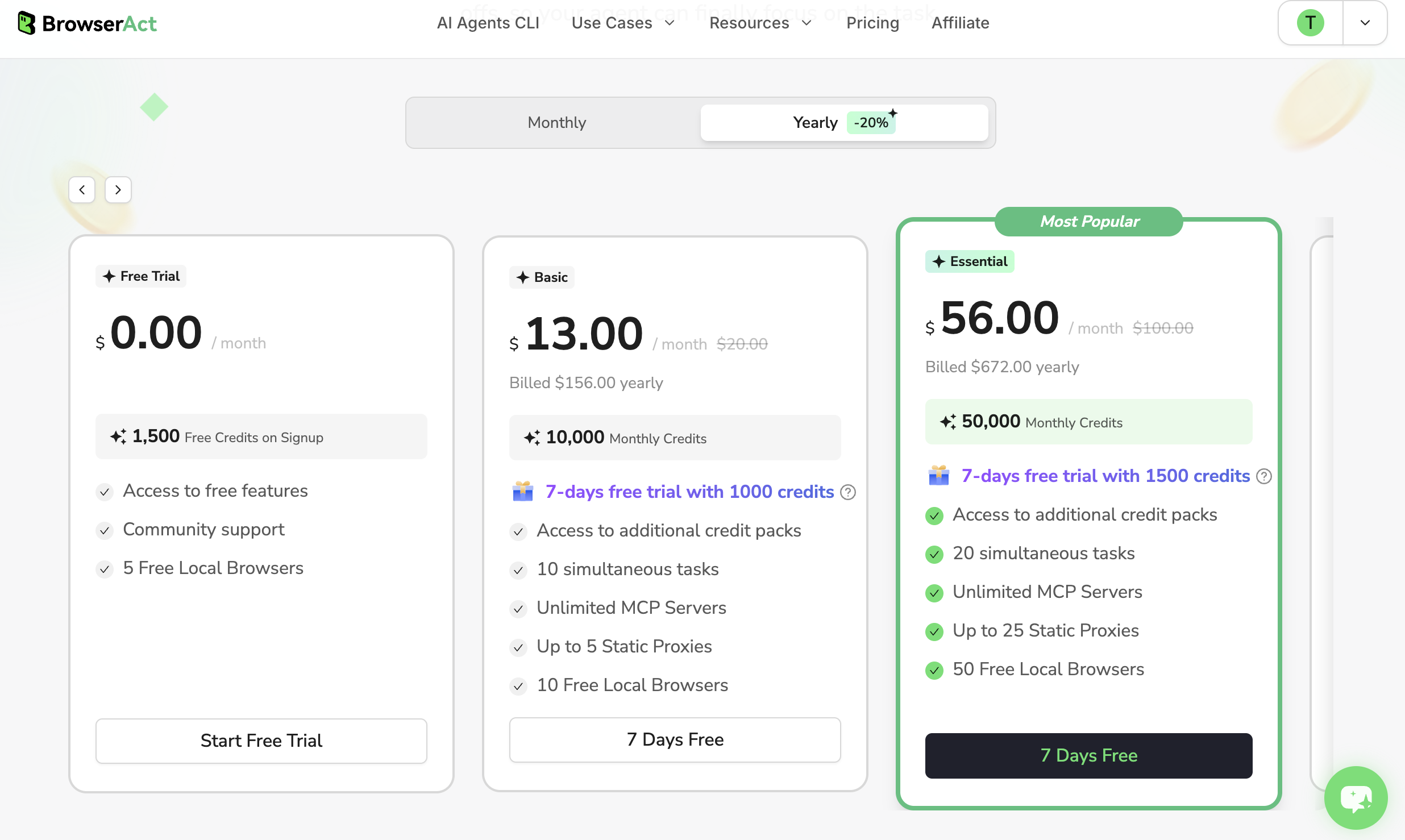
お試しでうまくいったら、有料化を検討します。 選択肢は大きく2つです(すべて2026年8月30日に公式画面で確認、1ドル160円換算)。
月額プランは、個人ならBasicかEssentialが入口です。 Basicは月16ドル(約2,560円)で毎月10,000クレジット。 人気のEssentialは月70ドル(約11,200円)で毎月50,000クレジット。 年払いにすると約2割安くなります。 使う量が月ごとにばらつく人向けです。
AppSumoの買い切りセールは、Tier 1が69ドル(約11,040円)の一度きりの支払いで、毎月20,000クレジットがずっともらえます。 Tier 2は139ドル(約22,240円)で毎月50,000クレジット。 どちらも購入から60日以内なら返金可能。 使う量が安定しているなら、同じクレジット量の月額プランより割安になります。
この損得の計算は「BrowserActの料金・クレジット完全ガイド」で詳しく扱っています。 契約前に一度目を通してください。
まずは、あなたの取りたいサイトから実際にデータが出るところまで、無料の範囲で確かめましょう。
よくある質問(FAQ)
Q.BrowserActにプログラミングの知識は必要ですか?
A.不要です。取りたいサイトと項目を日本語で書くと、AIがサイトを探索してデータ収集の仕組み(Bot)を組み立てます。CSSセレクタもコードも書きません。ページめくりが多い作業だけは、ブロックを線でつなぐ「手組みモード」を使います。
Q.Claude CodeやCursorから使えますか?
A.使えます。コマンド版(Agent CLI)を `uv tool install browser-act-cli` でインストールし、MCPサーバー経由なら自然言語のまま呼び出せます。`browser-act stealth-extract` によるページ取得はアカウントなしでも試せます(2026年8月30日確認)。
Q.無料トライアルは何日間ですか?
A.全プラン共通で7日間です。付与されるクレジットはプランにより1,000〜2,000。クレジットカードの登録なしで始められます(2026年8月30日、公式Plan & Billing画面で確認)。
その他のご不明点がある場合は、お問い合わせページからご連絡ください。
※本記事はプロモーション(アフィリエイト広告)を含みます。