
Web会議で打鍵音が気にならない静音キーボード|静音軸・無接点・低背を構造から比較
この記事のポイント
- 打鍵音は「軸の作動音」と「底打ち音」の2つ。静音軸が消せるのは前者だけで、底打ち音は打ち方と筐体構造の問題として残る
- Web会議のマイクが拾いやすいのは低い周波数の底打ち音。静音赤軸でも底打ちすれば響くため、軸の名前だけで選ぶと失敗する
- 構造で選ぶなら、接点が物理接触しない静電容量無接点(REALFORCE R3S・約24,640円〜)か、ストロークの浅い低背(MX MECHANICAL・約22,400円)が有利
Web会議で打鍵音が気になるとき、「静音赤軸にすれば解決する」と考えると外します。打鍵音には軸そのものの作動音と、キーを押し切ったときの底打ち音の2種類があり、静音軸が抑えるのは主に前者だけだからです。赤軸系はメカニカルの中で静かな部類ですが、底打ちすれば「コトッ」という音は残ります。
つまり選ぶべきは「静音」と名の付いた軸ではなく、音の発生源そのものが少ない構造です。結論として、ワイヤレスと静音軸を両立するならKeychron K8 Pro(静音赤軸モデル・実勢16,000〜18,500円)、接点が触れ合わない方式で選ぶならREALFORCE R3S(24,640円〜)、ストロークが浅く底打ちしにくい低背ならロジクール MX MECHANICAL Linear(22,400円前後)が候補です。以下、構造から整理します。
※本記事はプロモーション(アフィリエイト広告)を含みます。価格・スペックは2026年7月23日時点の情報です。
打鍵音は2種類ある:軸の作動音と、底打ち音
「静音キーボード」の議論が噛み合わない原因は、2つの異なる音を1つの言葉で語っていることにあります。
- 軸の作動音:スイッチが作動する瞬間の音。青軸の「カチッ」が代表で、静音軸(Silent Red/ピンク軸)はこの部分にダンパーを入れて抑えています。
- 底打ち音:キーを最後まで押し切り、キーキャップが土台に当たる音。「ドン」「コトッ」という低めの音で、軸の種類を変えても打ち方が変わらなければ残ります。
Web会議のマイクが拾いやすいのは、多くの場合後者の底打ち音です。低い周波数の振動は机を伝ってマイクに届きやすく、軸を静音化しても解決しないことがあります。「静音赤軸に替えたのに指摘された」という失敗は、たいていこの取り違えです。
まず自分の悩みが「カチカチという作動音」なのか「ドンという底打ち音」なのかを切り分けてください。ここで対策が変わります。
もう一つ見落とされがちなのがマイクとの位置関係です。ノートPCの内蔵マイクやデスク置きのマイクは、キーボードと同じ机の上にあります。この配置ではどんな軸でも振動が伝わるため、キーボードを買い替える前にマイクの位置を見直す方が効く場合があります。
静音を実現する3つの構造を比較
打鍵音への効き方が異なる3方式を、実勢価格とあわせて整理しました。価格は2026年7月23日時点の情報です。
方式 | 音の抑え方 | 底打ち音への効果 | 代表モデル | 実勢価格(税込) |
|---|---|---|---|---|
静音軸(Silent Red/ピンク) | 軸内部のダンパーで作動音を吸収 | △(打ち方次第で残る) | Keychron K8 Pro 静音赤軸 | 約16,000〜18,500円 |
静電容量無接点 | 金属接点が触れ合わない構造 | △(構造音は無いが底打ちは残る) | 東プレ REALFORCE R3S | 24,640円〜 |
低背(ロープロファイル) | ストロークが浅く打鍵の移動量が小さい | ○(押し込み量が減る分、有利) | ロジクール MX MECHANICAL Linear | 約22,400円 |
読み取れるのは、どの方式も底打ち音を完全には消せないという点です。ただし低背キーはストローク自体が浅いため、押し込む距離が短く底打ちの勢いがつきにくい構造的な利点があります。「底打ち音が悩み」なら低背を、「カチカチ音が悩み」なら静音軸や無接点をという切り分けが実用的です。
実勢価格比較
価格.com調べ、2026年7月23日時点
ワイヤレスと静音軸を両立するなら:Keychron K8 Pro
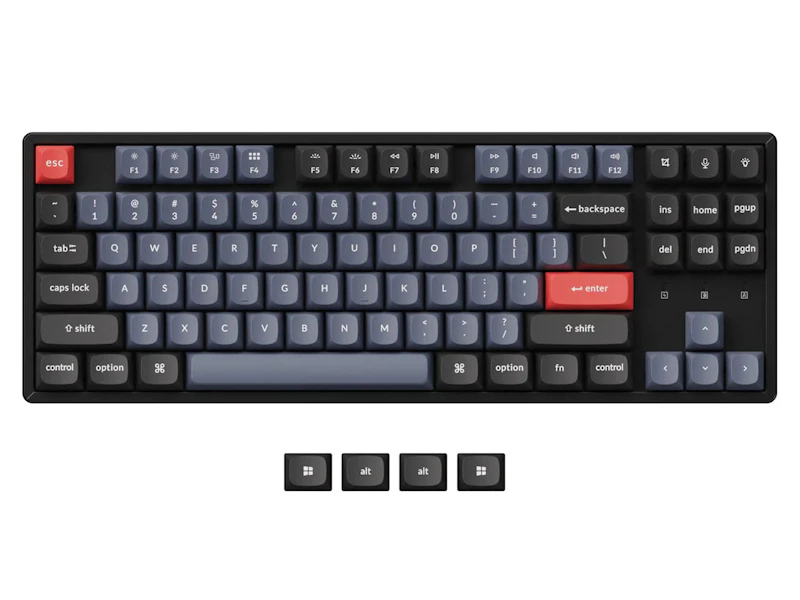
QMK/VIA対応でキー割り当てを細かく変更でき、ホットスワップで軸の交換もできるテンキーレスモデルです。Keychron K Pro Silentスイッチ(静音赤軸)を搭載したモデルが用意されており、ワイヤレスで静音軸という組み合わせを比較的手頃な価格で得られます。
- 向いている人:ワイヤレスで使いたい、後から軸を交換して調整したい人
- 注意点:モデルによって搭載スイッチが異なります。通常のGateron G Pro赤軸と、静音仕様のK Pro Silentは別物なので、購入時に型番と軸の種類を必ず確認してください。静音モデルは取扱店が限られる場合があります。
メリット
- ✓QMK/VIA対応でキー割り当てを細かく変更できる
- ✓ホットスワップ対応で軸交換できる
- ✓ワイヤレスと静音軸を比較的手頃な価格で両立
デメリット
- ●通常のGateron赤軸と静音仕様のK Pro Silentは別物で型番確認が必要
- ●静音モデルは取扱店が限られる
スペック
| 接続 | 有線 / Bluetooth 5.1 |
|---|---|
| スイッチ | Keychron K Pro Silent(静音赤軸) |
| 対応機能 | QMK/VIA・ホットスワップ |
方式そのものの静かさで選ぶなら:東プレ REALFORCE R3S
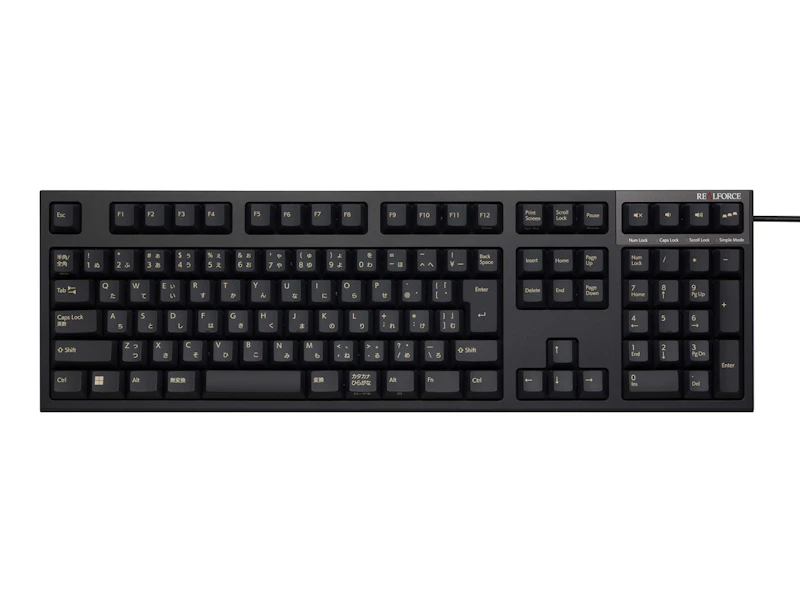
静電容量無接点方式は、キーを押しても金属接点が物理的に触れ合わないため、接点由来の音が構造的に発生しません。摩耗もないため耐久性でも有利です。R3Sはキーストローク4mmの標準的な打鍵感で、長時間のタイピングを前提とした定番モデルです。
- 向いている人:一日中タイピングする、打鍵感と静音性を両立したい人
- 注意点:24,640円〜と3方式の中では中〜高価格帯。無接点でも底打ち音は出ます。「押し切らずに戻す」打ち方と組み合わせて初めて静音性が活きる点は理解しておいてください。上位のR3シリーズは27,390円〜36,520円と、色や仕様で価格差があります。
メリット
- ✓静電容量無接点方式で接点由来の音が構造的に発生しない
- ✓摩耗が無く耐久性が高い
- ✓長時間タイピングを前提とした定番の打鍵感
デメリット
- ●3方式の中では中〜高価格帯
- ●無接点でも底打ち音は出る
スペック
| 方式 | 静電容量無接点 |
|---|---|
| キーストローク | 4mm |
| キー荷重 | 30g |
底打ち音を減らす構造なら:ロジクール MX MECHANICAL Linear
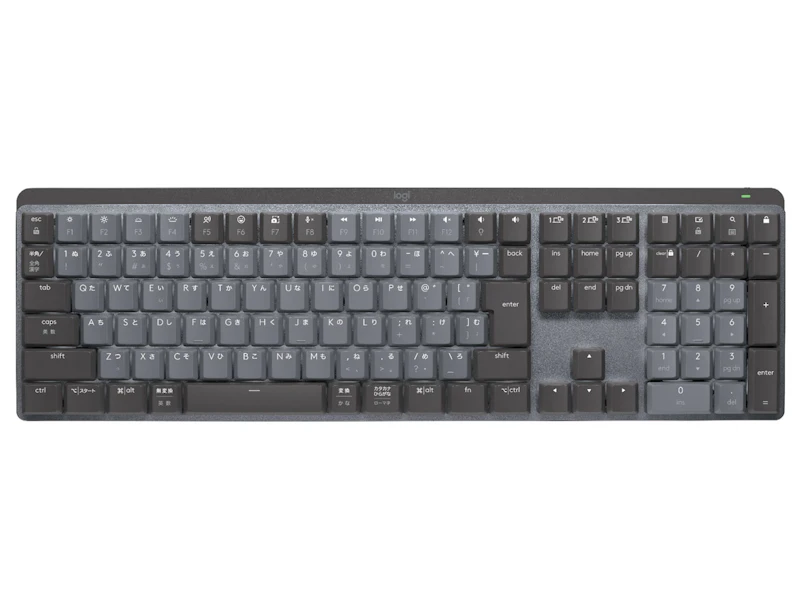
低背(ロープロファイル)キーを採用し、ストロークが浅いのが特徴です。押し込む距離が短いぶん底打ちの勢いがつきにくく、底打ち音が悩みの人には構造的に有利な選択肢になります。青軸(クリッキー)・茶軸(タクタイル)・赤軸(リニア)の3種展開で、静かさ重視ならリニア(赤軸)のKX850FLです。
- 向いている人:底打ち音が悩み、複数デバイスを切り替えて使う人
- 注意点:幅43.4cmのフルサイズで、重量828g。設置スペースを取ります。低背キーはストロークが浅いぶん、深い打鍵感が好みの人には物足りなく感じられます。
メリット
- ✓低背キーでストロークが浅く、底打ちの勢いがつきにくい
- ✓赤軸(リニア)モデルは静かな打鍵感で人気
デメリット
- ●幅43.4cm・重量828gとフルサイズで設置スペースを取る
- ●ストロークが浅いぶん深い打鍵感を求める人には物足りない
スペック
| キー方式 | 低背(ロープロファイル)赤軸・リニア |
|---|---|
| 接続 | Logi Bolt ワイヤレス |
| サイズ・重量 | 高さ2.6cm×幅43.4cm×奥行13.2cm・828g |
条件別の早見表
こういう人 | 選ぶ軸 | 具体候補 |
|---|---|---|
「カチカチ」という作動音が悩み | 静音軸/無接点 | Keychron K8 Pro(静音赤軸)/REALFORCE R3S |
「ドン」という底打ち音が悩み | 低背でストロークを浅く | MX MECHANICAL Linear |
ワイヤレスで使いたい | 無線対応 | Keychron K8 Pro/MX MECHANICAL |
一日中タイピングする | 打鍵感と耐久性 | REALFORCE R3S |
後から軸を交換したい | ホットスワップ対応 | Keychron K8 Pro |
まず安く試したい | エントリー帯 | Keychron C3 Pro(約6,072円)など |
買う前に知っておきたい、正直なデメリット
⚠️ キーボードを買い替える前に、無料で試せる対策があります。 マイクをキーボードから離す、指向性のあるヘッドセットマイクを使う、会議ツールのノイズ抑制を有効にする、デスクマットで机への振動伝達を減らす——これらで解決するケースは少なくありません。2万円のキーボードを買う前に一通り試す方が、費用対効果は高くなります。
- 「静音」でも無音ではない:どの方式も底打ち音は残ります。完全な無音を期待すると、どれを買っても不満が残ります。
- 軸の名前が紛らわしい:「赤軸」と「静音赤軸(Silent Red/ピンク軸)」は別物です。同じ製品シリーズでも搭載軸が複数あるため、型番レベルで確認しないと通常軸を買ってしまいます。
- 打ち方の影響が大きい:底打ちする打ち方のままだと、機材を変えても効果は限定的です。押し切らずに戻す打ち方に慣れる方が、実は効果が大きい場合があります。
- 試打できる場所が限られる:打鍵音と打鍵感は文章では伝わりません。可能なら家電量販店の実機コーナーで試してから決めることをおすすめします。
- 価格変動:ここに挙げた価格は2026年7月23日時点です。購入直前に商品ページで最新価格と搭載軸を確認してください。
在宅ワークの環境づくりでは、音の問題は入力機器だけでは完結しません。周囲の音が気になる場合は一日中つけても疲れないノイキャンの選び方、デスク周りの設置環境は賃貸でモニターアームが挟めないときの対処法もあわせて参考にしてください。
まとめ
Web会議の打鍵音対策は、「静音」というラベルではなく音の種類と構造から選ぶのが近道です。
- 悩みが「作動音」か「底打ち音」かを切り分ける
- 作動音なら静音軸(Keychron K8 Pro)か静電容量無接点(REALFORCE R3S)
- 底打ち音ならストロークの浅い低背(MX MECHANICAL Linear)
- どの方式も無音にはならない。マイク位置・打ち方・デスクマットの併用が前提
- 買う前に、マイク位置の変更とノイズ抑制機能を試す
「静音赤軸だから静か」ではなく、「自分が気にしている音がどこで出ているか」から選んでください。
※価格・スペックは2026年7月23日時点の情報です。購入前に必ず各商品ページで最新の価格・搭載軸をご確認ください。
※本記事はプロモーション(アフィリエイト広告)を含みます。
よくある質問
Q静音赤軸にすればWeb会議で打鍵音は気にならなくなりますか?
軽減はしますが、無音にはなりません。打鍵音には「軸そのものの作動音」と「キーを押し切ったときの底打ち音」の2種類があり、静音赤軸(Silent Red/ピンク軸)が抑えるのは主に前者です。赤軸系はメカニカルの中では静かな部類ですが、底打ち時には「コトッ」という音が残ります。マイクが拾うのはむしろこの底打ち音なので、軸の変更だけで解決しないケースがあります。
Q静電容量無接点方式は本当に静かなのですか?
構造上、金属接点が物理的に触れ合わないため接点由来の音が発生せず、摩耗もありません。東プレのREALFORCEシリーズが代表格で、R3Sはキーストローク4mmの静電容量無接点方式を採用しています。ただしこちらも底打ち音は発生するため、「押し切らずに戻す」打ち方と組み合わせて初めて静音性が活きます。
Q予算1.5万〜3万円ならどれを選べばいいですか?
重視する軸で変わります。ワイヤレスと静音軸の両立ならKeychron K8 Pro(静音赤軸モデル、実勢16,000〜18,500円前後)、方式そのものの静かさと打鍵感ならREALFORCE R3S(24,640円〜)、ストロークが浅く底打ち音が出にくい低背ならロジクール MX MECHANICAL Linear(22,400円前後)が候補になります。
Qキーボードを変える以外に打鍵音対策はありますか?
あります。マイクの位置をキーボードから離す、指向性のあるヘッドセットマイクを使う、会議ツールのノイズ抑制機能を有効にする、といった対策は機材を買い替えずに試せます。またデスクマットを敷くと、机への振動伝達が減って底打ち音の響きが抑えられます。キーボードの買い替えは、これらを試したうえでの選択肢と考えると失敗が少なくなります。
購入前チェックリスト
- 打鍵音の悩みが「カチカチという作動音」か「ドンという底打ち音」かを切り分けたか
- マイクとキーボードの距離・位置関係を確認したか(同じ机の上ならどの軸でも拾われる)
- 静音軸(Silent Red/ピンク軸)と通常の赤軸を混同していないか確認したか
- 予算内で方式(静音軸/静電容量無接点/低背)を選べているか
- キー配列(JIS/US)とテンキーの要否を確認したか
- ワイヤレス接続の要否と、複数デバイス切り替えの必要性を確認したか